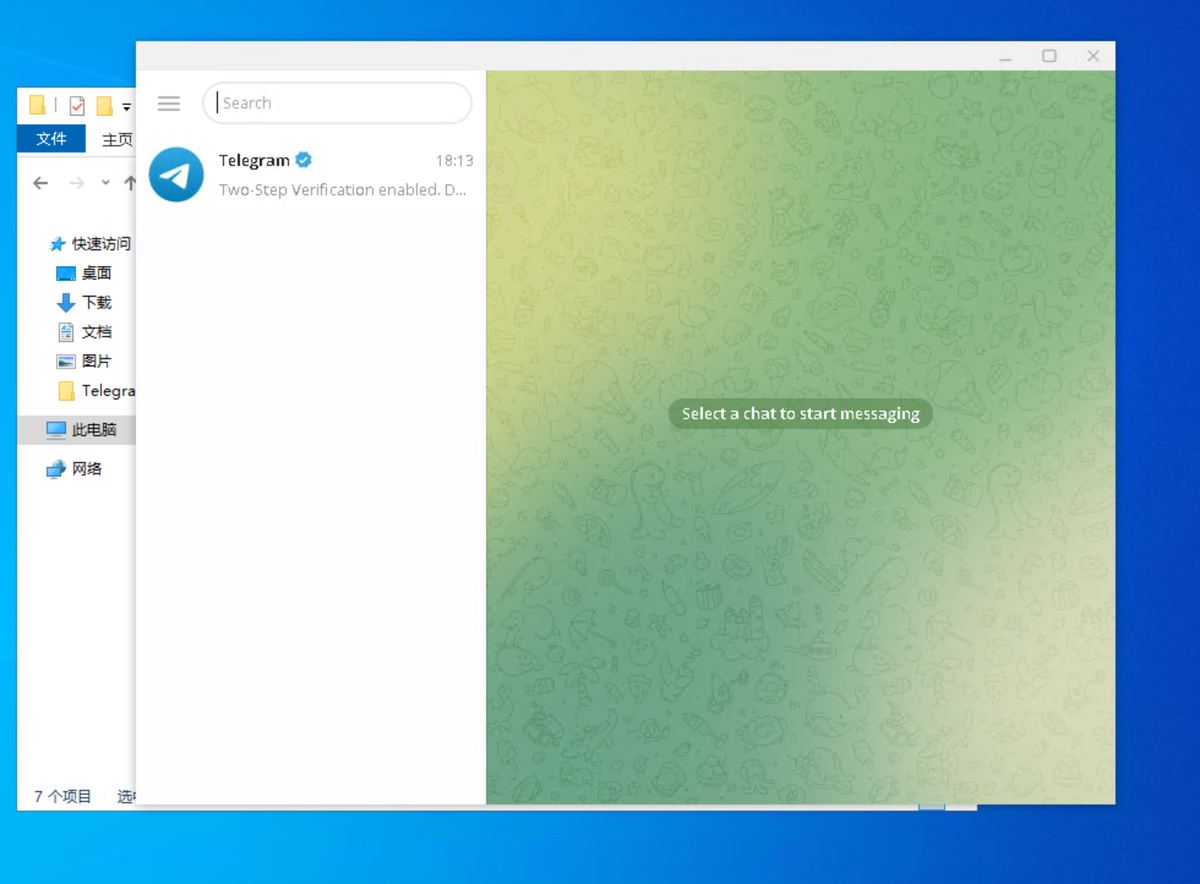
电脑端Telegram已经登录后,可以继续登录官方网页版。常用方式有二维码确认和手机号验证码两种,推荐优先使用二维码,不需要手动复制登录验证码。
步骤1先确认Telegram Desktop客户端已经正常登录并可以接收消息。
## 方法一:扫描二维码登录
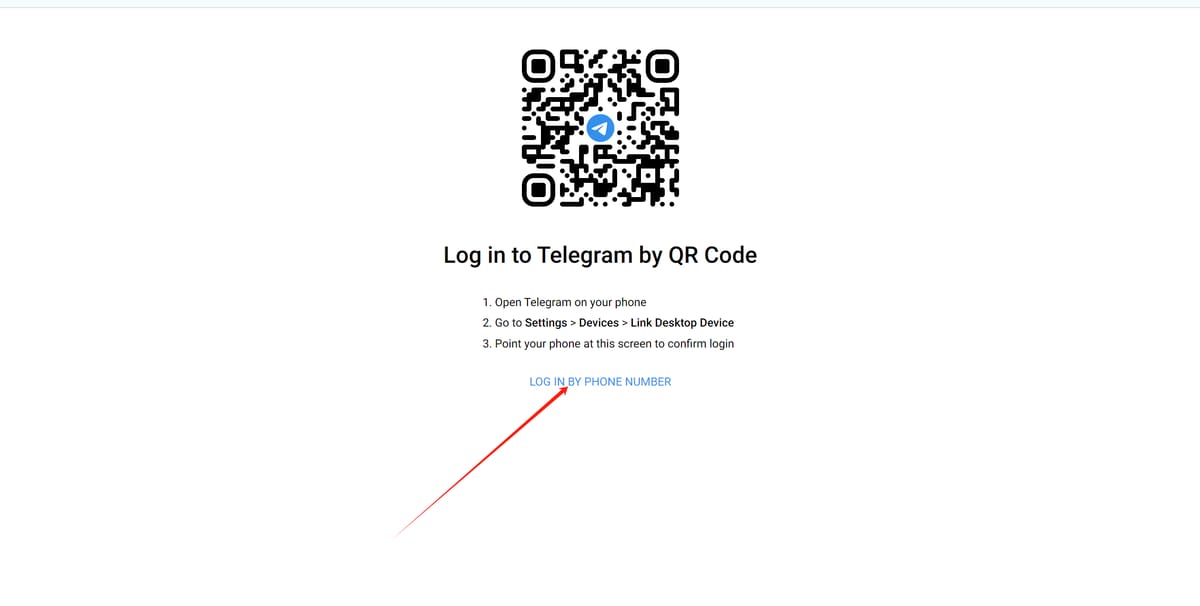
1. 在浏览器打开Telegram官方网页版 `https://web.telegram.org/`。
2. 页面显示登录二维码后,打开已登录的Telegram客户端。
3. 进入“设置 > 设备 > 链接桌面设备”。
4. 使用客户端扫描网页二维码。
5. 核对浏览器和设备信息,确认后完成登录。
步骤2官方网页版默认显示登录二维码,可使用已登录客户端扫描确认。
二维码具有时效性。只扫描自己浏览器中打开的Telegram官方页面,不要扫描聊天中陌生人发送的二维码。
## 方法二:通过手机号和客户端验证码登录
### 步骤3:在交付文件中确认手机号
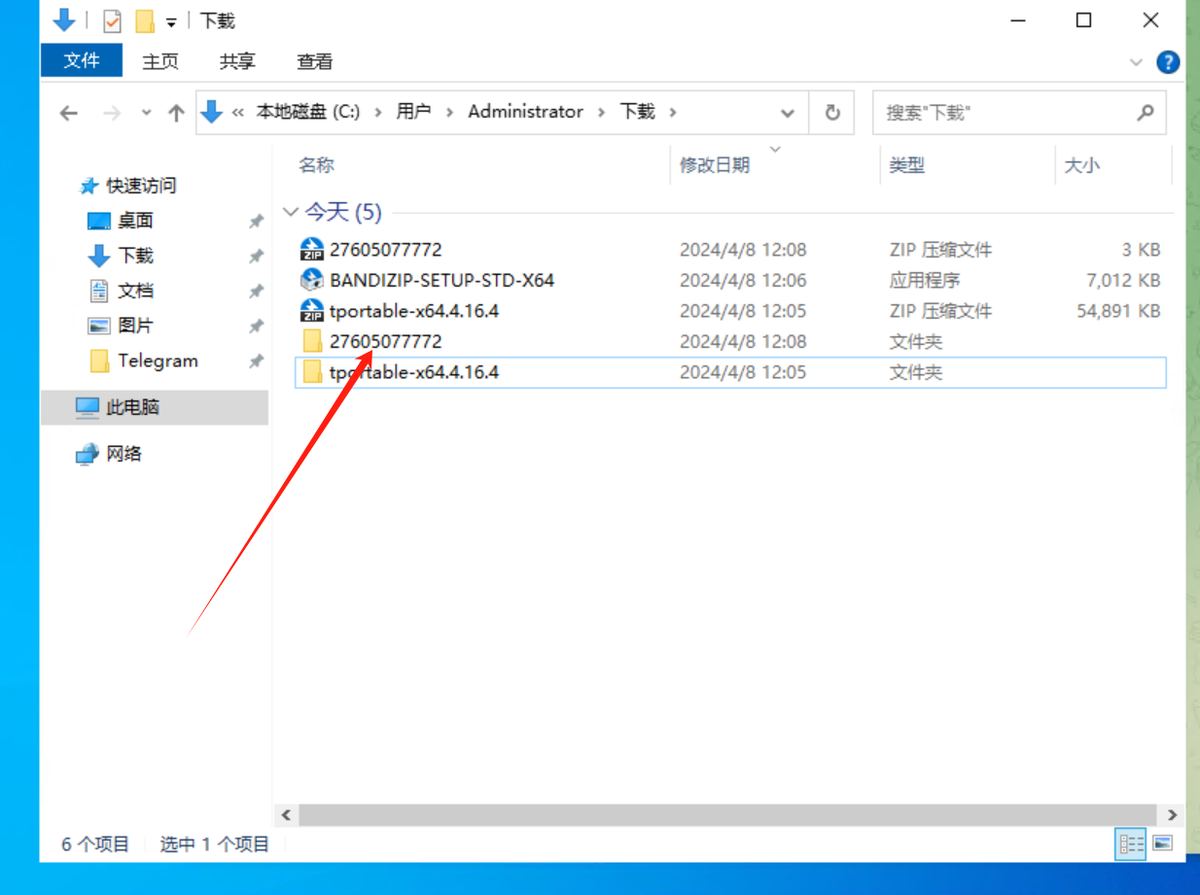
如果不使用二维码,需要先从订单或会话文件夹中确认完整手机号和国家区号。
步骤3从订单交付文件中核对当前账号手机号;示例号码与文件名已遮挡。
### 步骤4:在网页版输入手机号
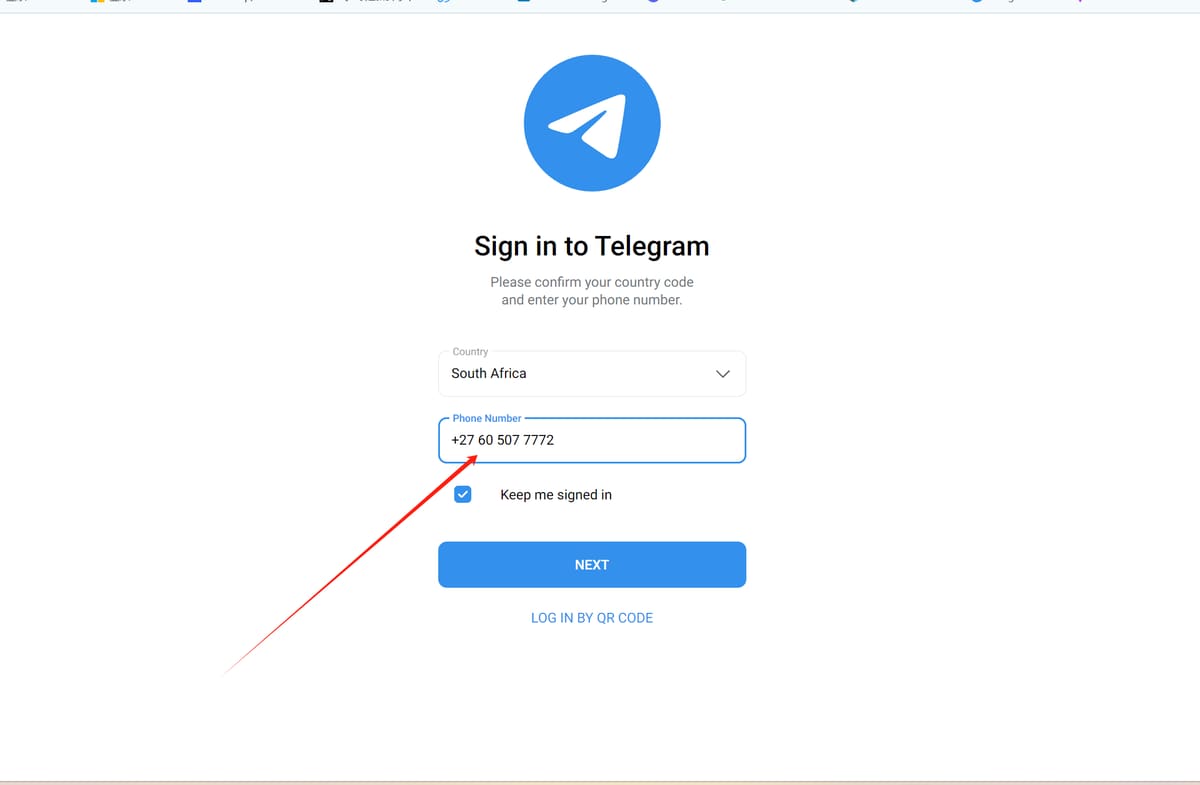
选择“Log in by phone number”,选择正确国家或地区,输入完整手机号。
步骤4在Telegram官方网页版输入包含国家区号的完整手机号;示例号码已遮挡。
### 步骤5:从已登录客户端读取验证码
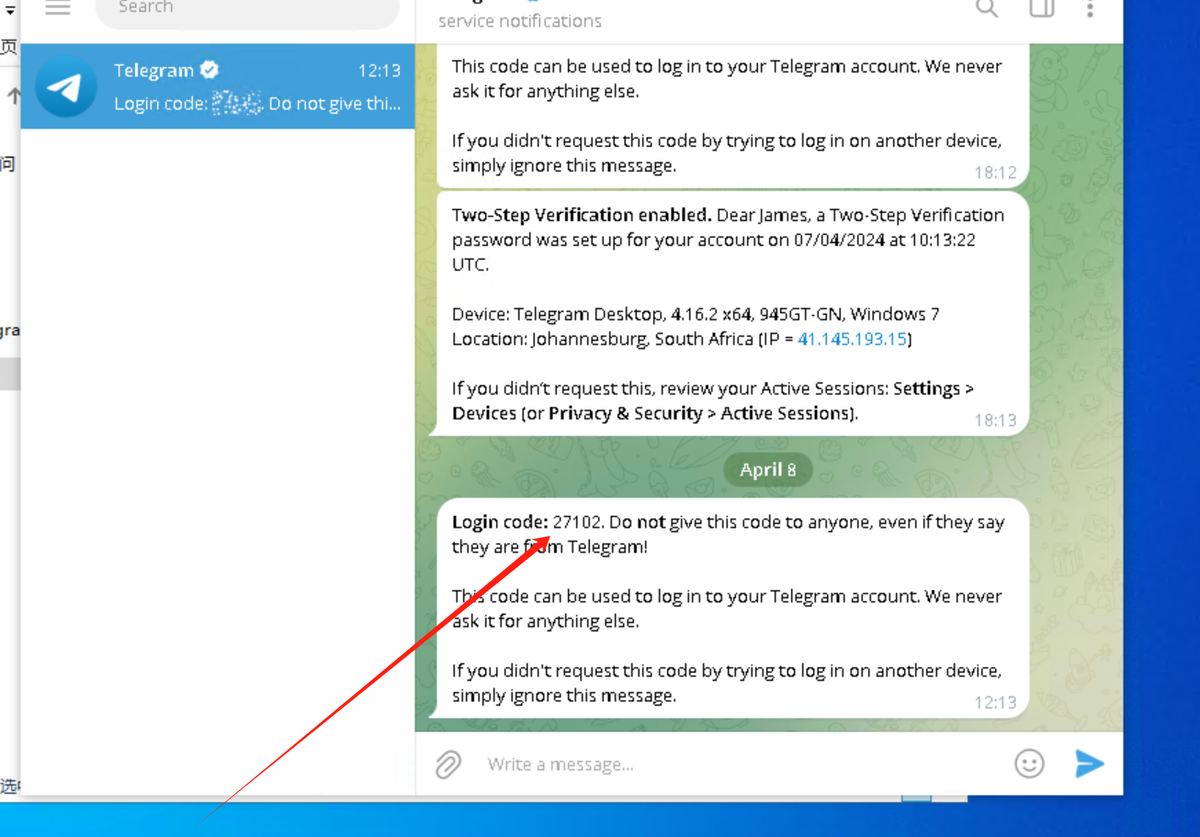
Telegram通常会把登录验证码发送到已经登录的客户端服务消息中。只使用最新一次登录请求对应的验证码。
步骤5在已登录客户端的Telegram官方服务消息中读取验证码;示例验证码已遮挡。
### 步骤6:输入2FA密码
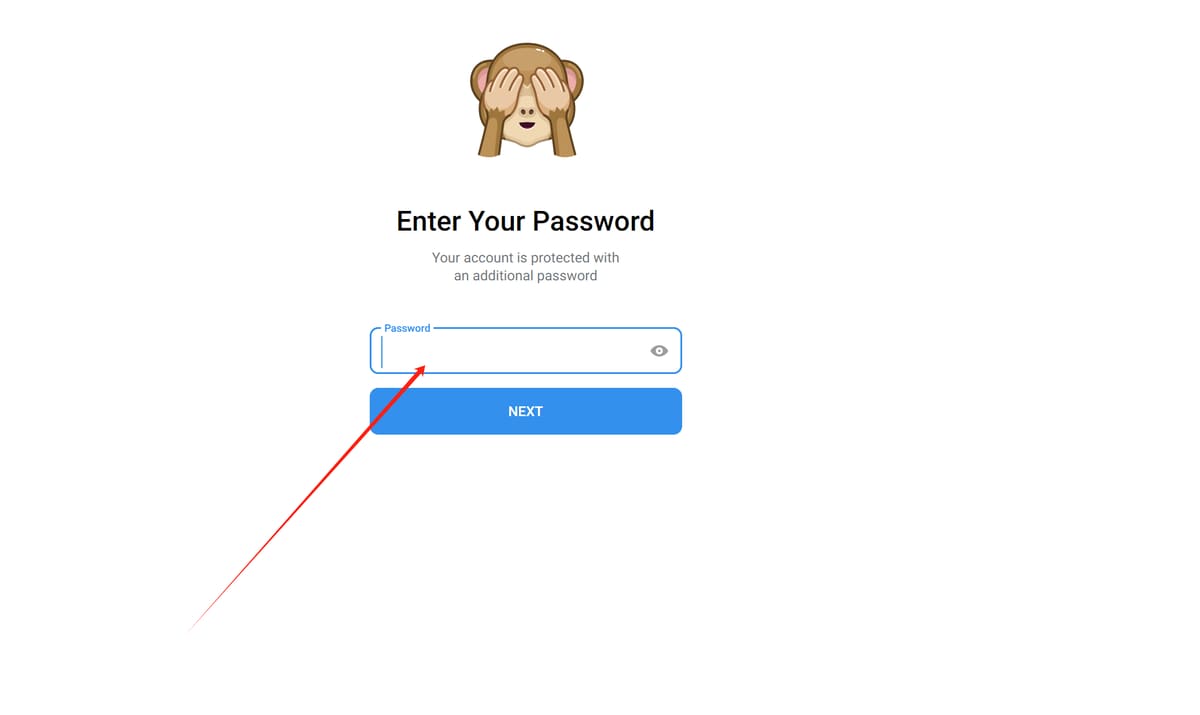
在官方网页版填写最新验证码。如果继续出现两步验证页面,再输入本账号的2FA密码。
步骤6网页继续要求Enter Your Password时,填写本账号的2FA密码。
### 步骤7:确认会话文件与当前账号一致
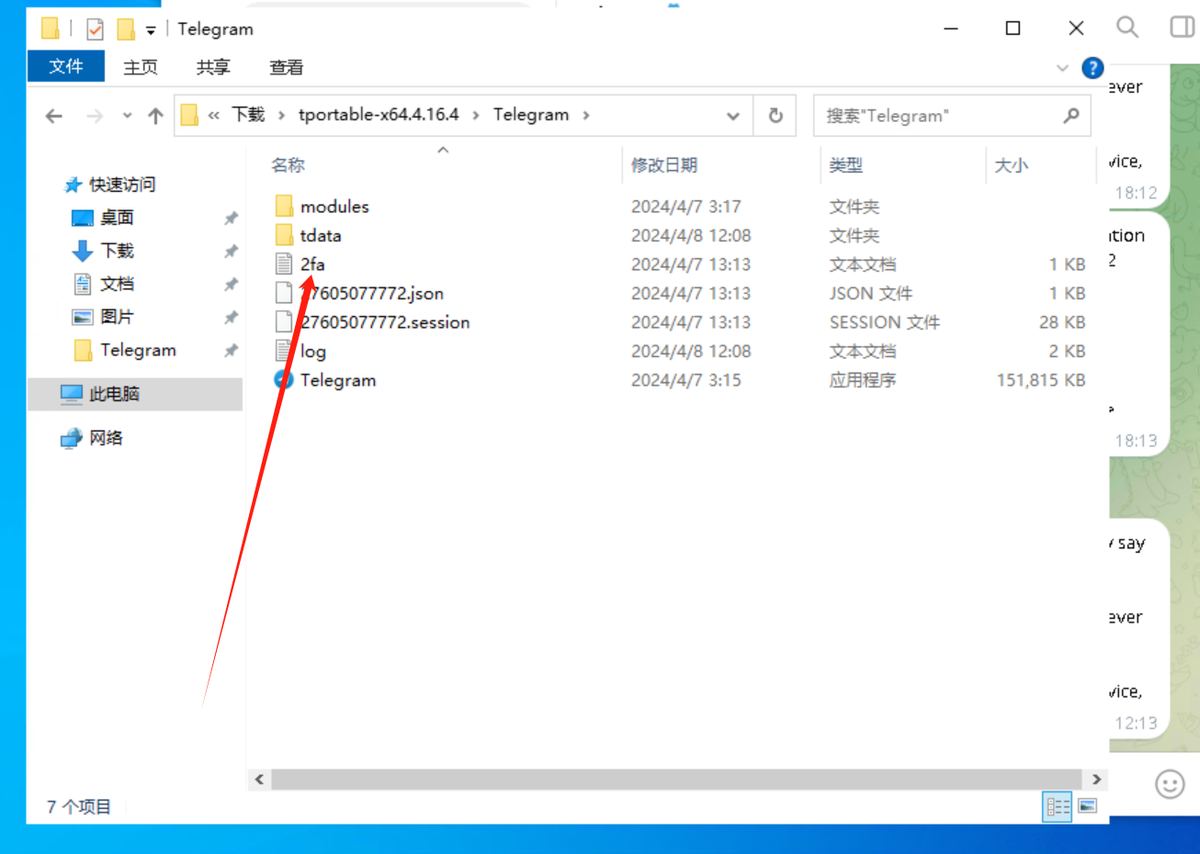
多个会话同时操作时,再次核对文件夹中的手机号或session信息,避免混用账号。
步骤7核对当前Telegram会话目录与订单账号是否一致;示例文件名已遮挡。
### 步骤8:完成登录
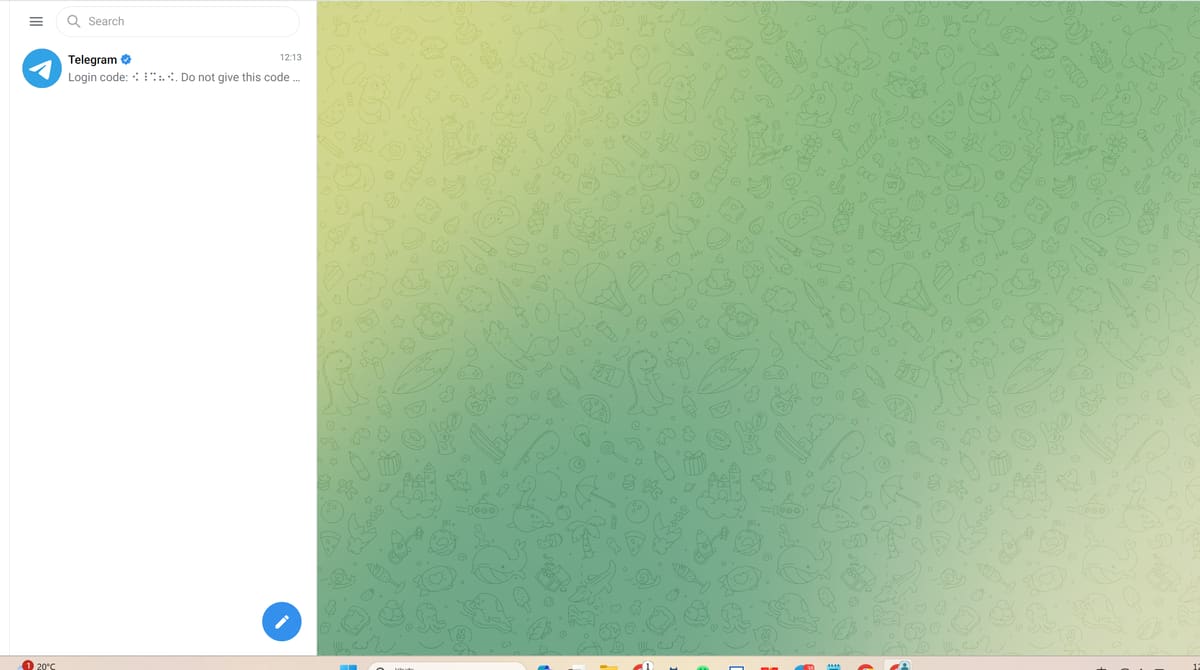
网页进入聊天界面后,检查头像、用户名和活动设备。确认无误后再开始使用。
步骤8Telegram网页版进入账号后,核对个人资料并检查活动设备。
手机号必须包含正确国家区号。例如文件夹名称或订单字段中已经包含国家区号时,不要重复添加。
## 收不到登录验证码怎么办
- 检查已登录客户端中的Telegram官方服务消息。
- 确认网页版输入的手机号和国家区号正确。
- 不要连续请求多次验证码,应以最后一条为准。
- 查看客户端网络是否正常、设备时间是否自动同步。
- 如果当前账号依赖API接码,按订单提供的接码入口操作。
## 登录后检查设备
网页版登录成功后,可进入“设置 > 设备”查看新会话。离开公共电脑前必须结束该网页会话,并清除浏览器站点数据。
需要从零开始登录API接码账号时,请查看[Telegram API接码登录教程](/blog/telegram-api-login-guide);如果交付的是文件会话,请查看[Telegram TData登录教程](/blog/telegram-tdata-login-guide)。
## 常见问题
### 网页版验证码会通过短信发送吗?
不一定。已有登录设备时,Telegram通常优先把验证码发到客户端内。
### 二维码可以截图发给别人代扫吗?
不可以。二维码代表登录授权,交给他人可能导致账号被访问。
### 公共电脑登录后如何退出?
在Telegram设备列表结束对应网页会话,同时清理该浏览器的Cookie和站点数据。