TData 是 Telegram Desktop 保存本地会话数据的目录。收到 TData 交付文件后,可在 Windows 电脑上配合官方 Telegram Desktop 便携版使用。
> TData包含账号会话信息,只能用于本人购买或明确授权的账号。不要上传到网盘公开链接,也不要转发给他人。
## 下载Telegram Desktop便携版
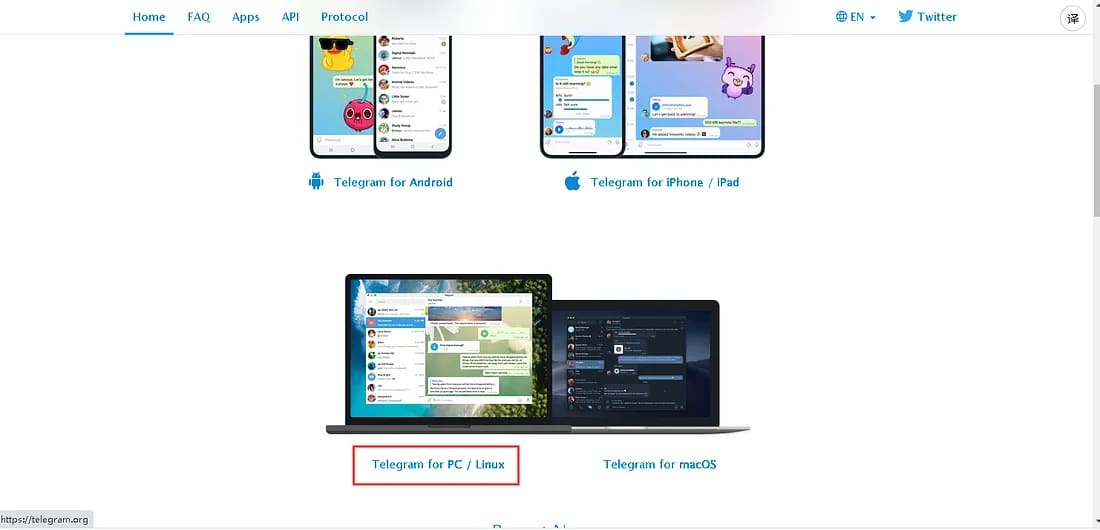
打开Telegram官网 `https://telegram.org/`,进入桌面版下载页面。
步骤1打开Telegram官网并选择Telegram for PC / Linux。
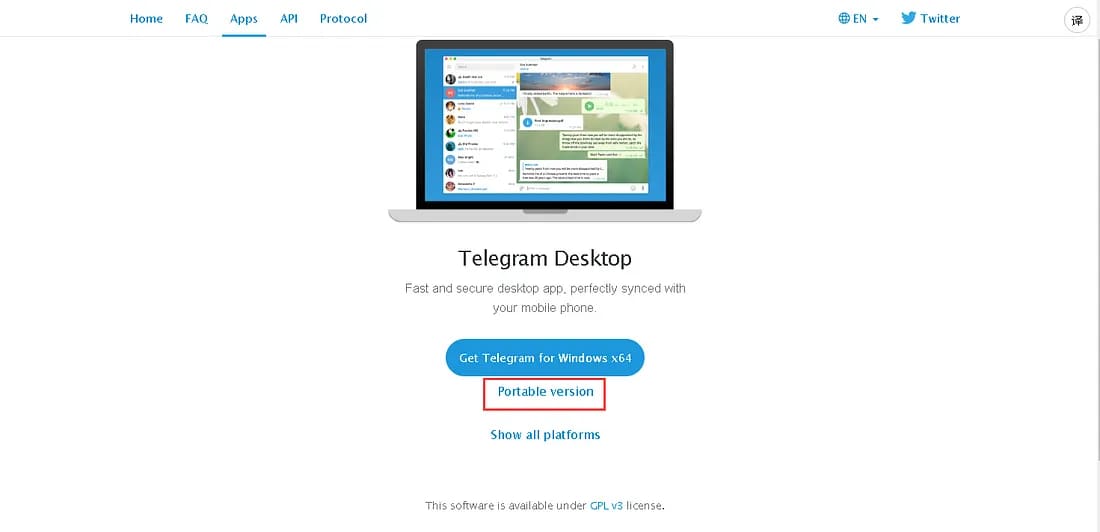
选择Windows便携版“Portable version”,不要从不明软件下载站获取修改版客户端。
步骤2在Windows下载区域选择Portable version便携版。
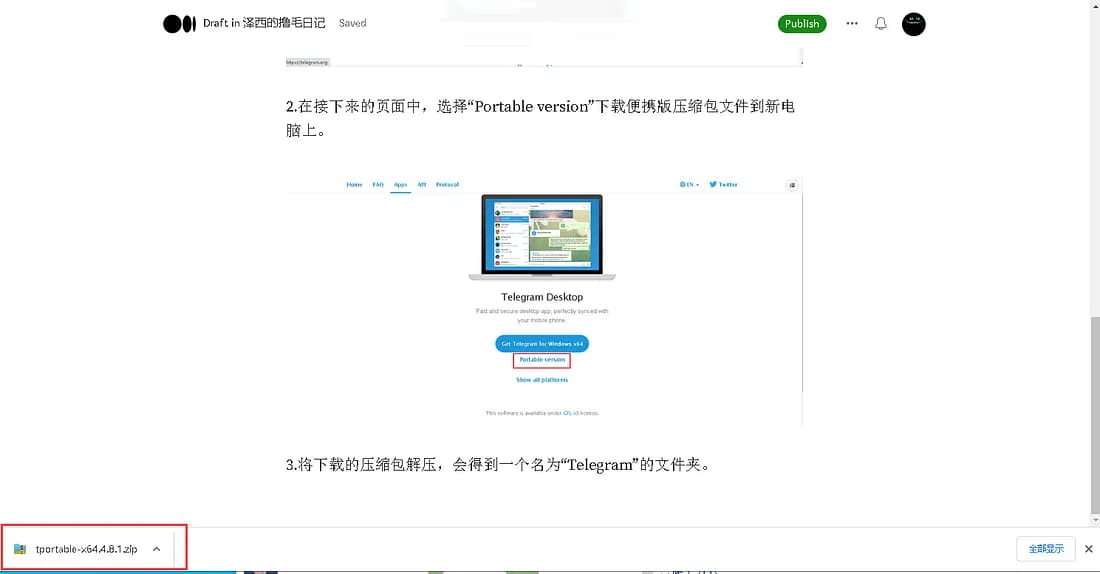
下载完成后得到压缩包。
步骤3等待Telegram Desktop便携版压缩包下载完成。
## 放置TData文件
### 步骤4:解压官方便携版
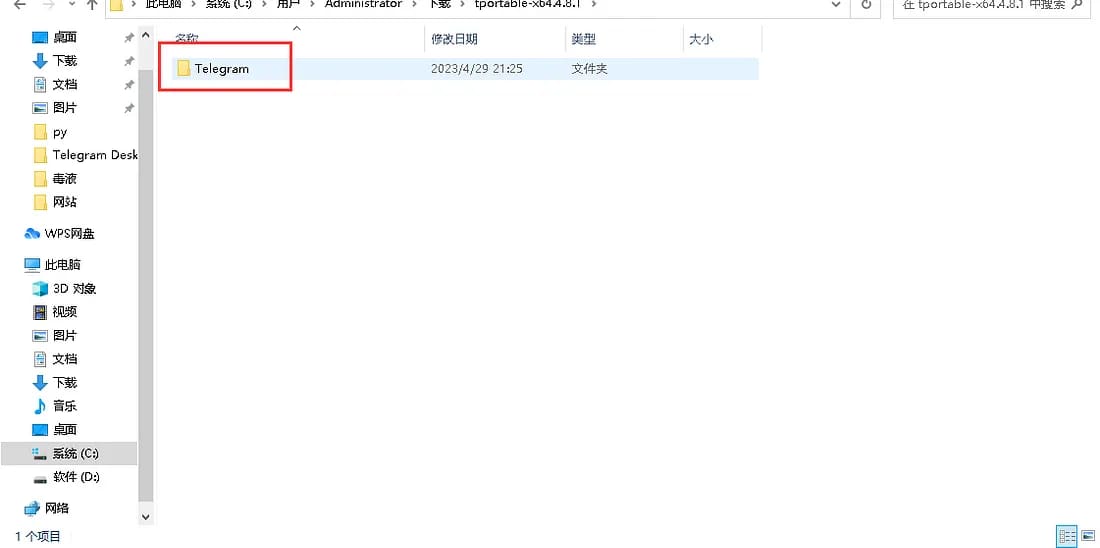
将官方便携版压缩包解压到一个独立文件夹,并确认其中存在Telegram程序。
步骤4解压官方便携版后得到独立的Telegram程序文件夹。
### 步骤5:解压订单中的TData
确保Telegram程序已经完全关闭,可在任务管理器中确认。随后解压订单提供的会话文件。
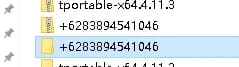
步骤5分别解压Telegram便携版和订单提供的TData文件;示例手机号目录已遮挡。
### 步骤6:复制TData目录
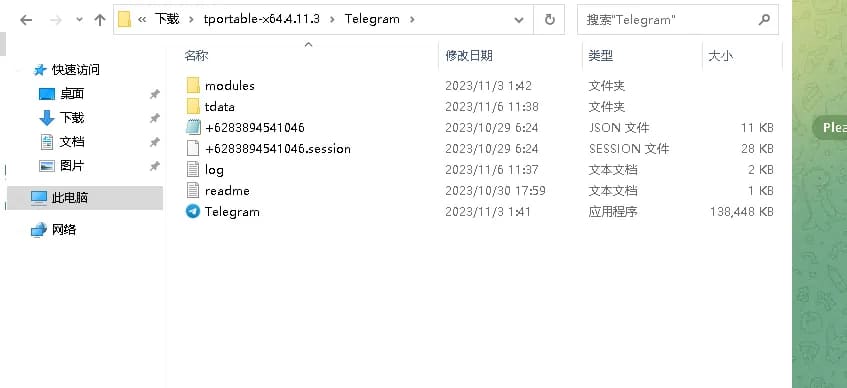
将交付的 `tdata` 目录复制到Telegram程序所在文件夹。如果原目录已有同名 `tdata`,不要混合覆盖,应重新使用一个干净目录。
步骤6把完整tdata目录放到Telegram.exe同级位置;示例账号文件名已遮挡。
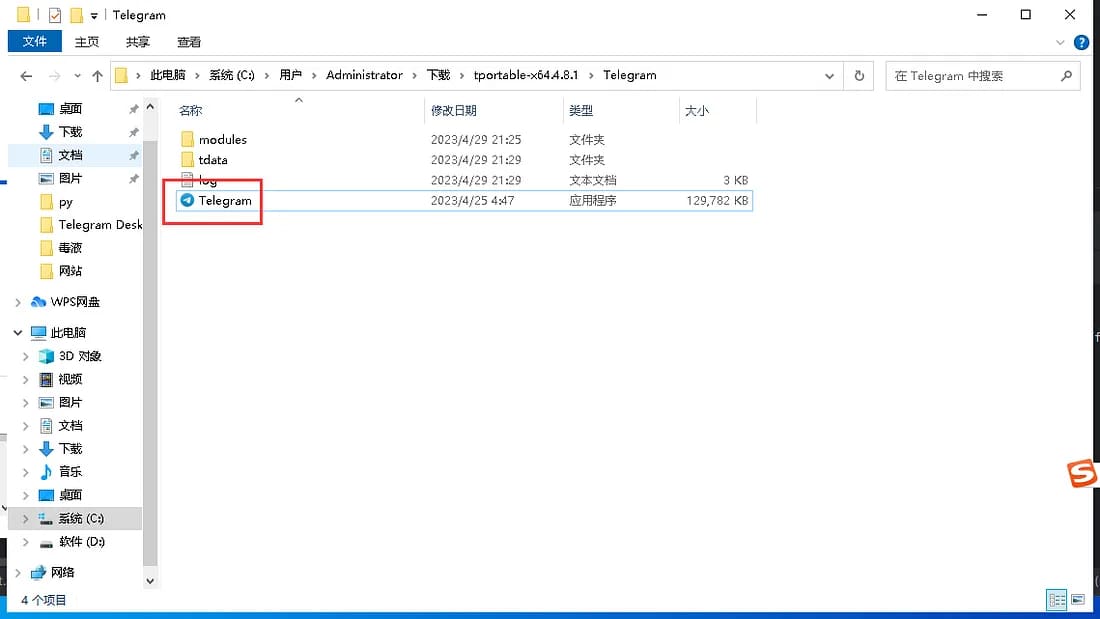
完成后运行文件夹中的 `Telegram.exe`。
步骤7双击Telegram.exe启动便携版并确认账号是否正常进入。
如果启动时要求额外密码,应查看订单交付说明中标注的2FA或password字段。
## 登录后必须检查什么
- 确认头像、用户名和手机号与订单一致。
- 进入“设置 > 设备”检查活动会话。
- 不要立即结束全部其他会话,以免影响当前授权。
- 不要同时在多个复制目录中启动同一份TData。
- 账号稳定后再按商品说明调整2FA和恢复信息。
## 常见问题排查
### 启动后仍然显示登录界面
常见原因是TData放错目录、程序未完全退出、压缩包未完整解压,或者将外层文件夹多复制了一层。
### 程序启动后闪退
重新下载Telegram官方便携版,并确认系统安全软件没有隔离程序文件。不要使用来源不明的修改版客户端。
### 能否在手机上直接导入TData
不能。TData主要用于Telegram Desktop。手机端需要通过手机号、验证码、已登录设备确认或其他官方方式登录。
如当前商品采用API接码交付,请改看[Telegram API接码登录教程](/blog/telegram-api-login-guide)。在售商品可查看[Telegram账号专区](/products)。