Telegram API接码账号通常会交付手机号、接码入口和2FA信息。首次登录时,先在官方客户端输入手机号,再从订单对应的接码页面取得一次性验证码。
## 登录前准备
- 确认手机号包含正确国家区号。
- 准备订单提供的接码入口和2FA密码。
- 使用Telegram官方客户端或官方网页版。
- 保持设备时间和时区自动同步。
## 网页、手机或电脑端登录步骤
### 步骤1:打开Telegram官方登录页
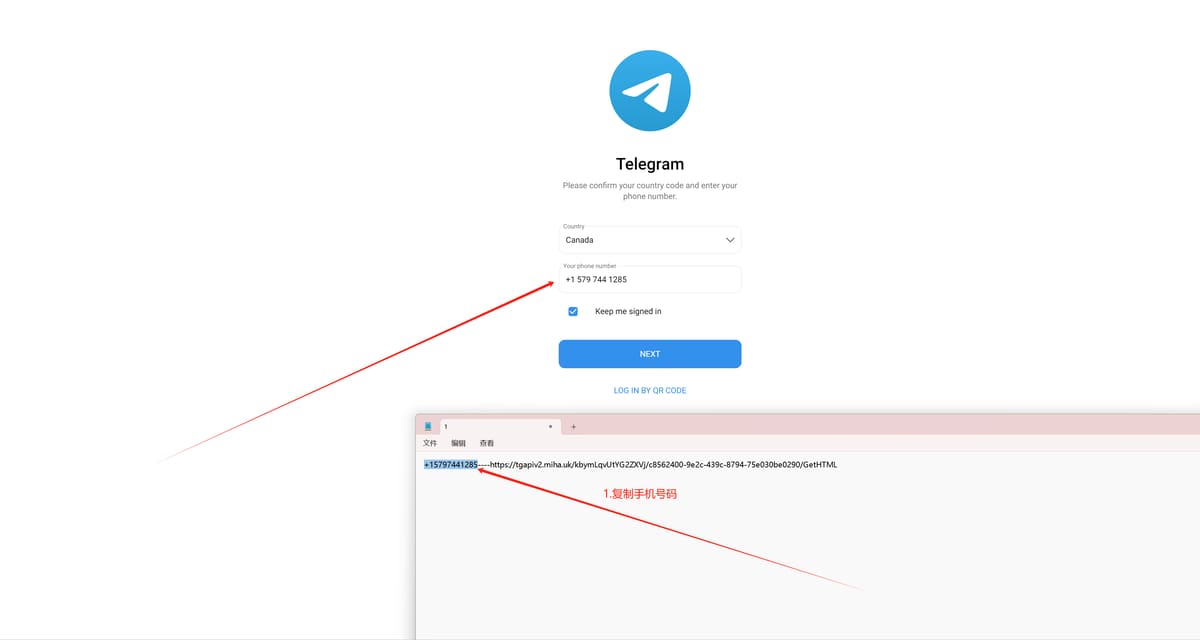
打开Telegram官方客户端或 `https://web.telegram.org/`,选择通过手机号登录。
步骤1在Telegram官方页面选择手机号登录,并从订单交付内容中确认手机号和接码入口;示例订单信息已遮挡。
### 步骤2:输入完整手机号
选择国家或地区,输入包含国家区号的完整手机号。若订单手机号已经包含国家区号,不要重复添加。
步骤2在Telegram登录页填写包含国家区号的手机号;示例号码已遮挡。
### 步骤3:打开订单接码入口
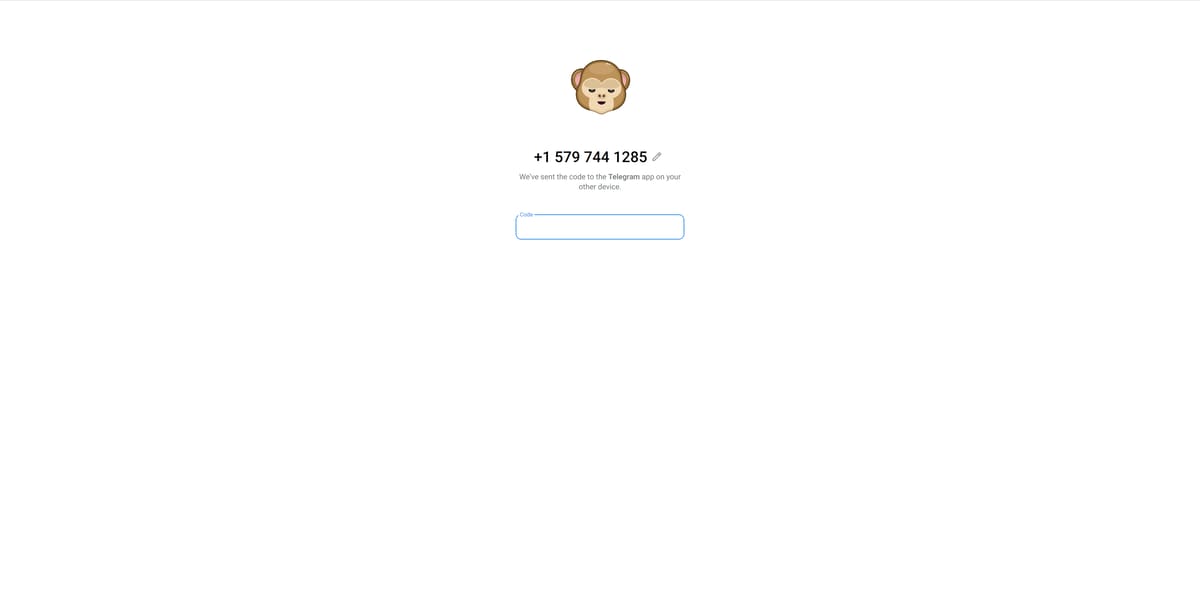
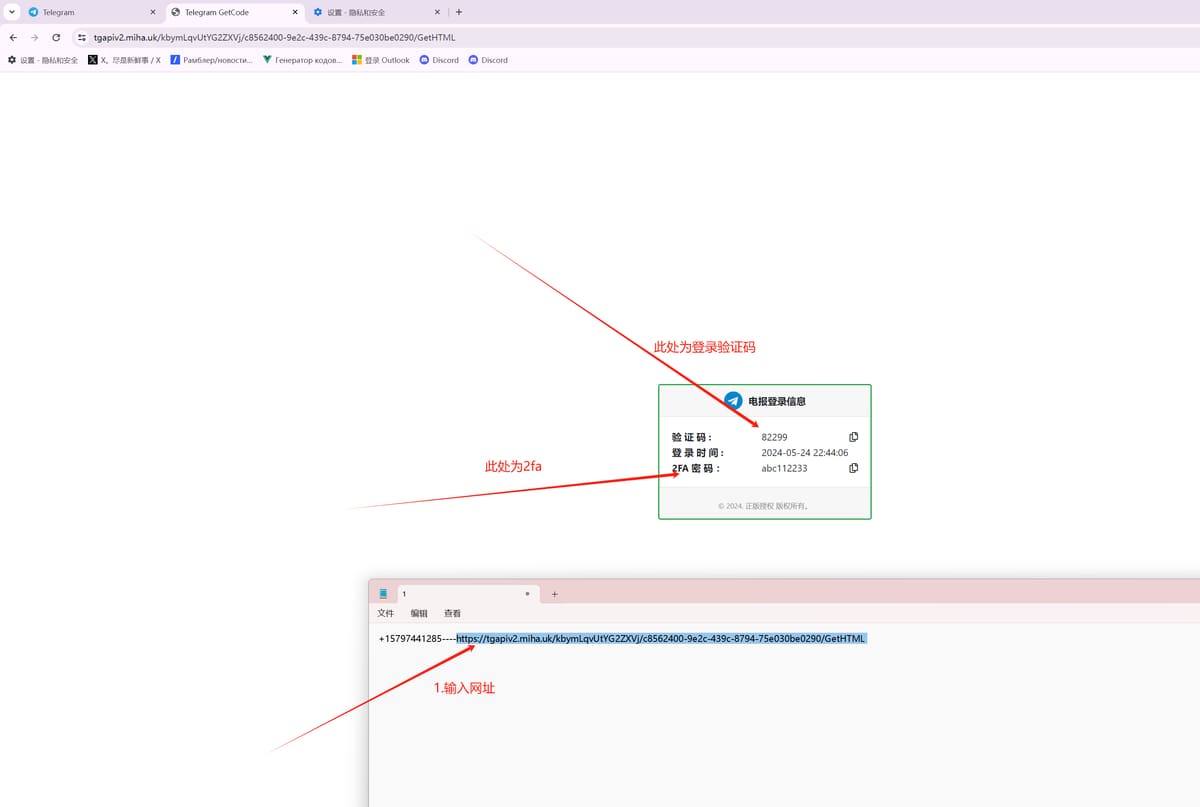
提交手机号后打开该订单对应的接码入口,等待Telegram登录验证码。每个账号与接码链接必须一一对应。
步骤3打开订单提供的接码页面等待最新Telegram验证码;账号、链接和验证码已遮挡。
### 步骤4:填写一次性验证码
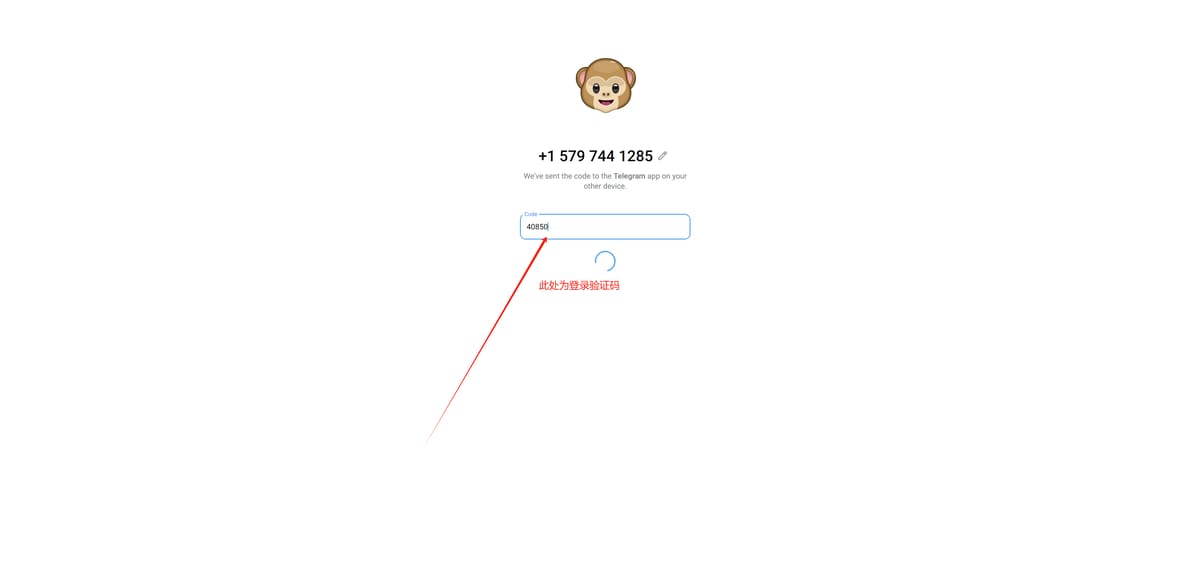
回到Telegram官方页面输入最新收到的验证码。只使用最后一次请求对应的数字。
步骤4将接码页面收到的一次性验证码填回Telegram官方页面;手机号和验证码已遮挡。
### 步骤5:输入2FA密码
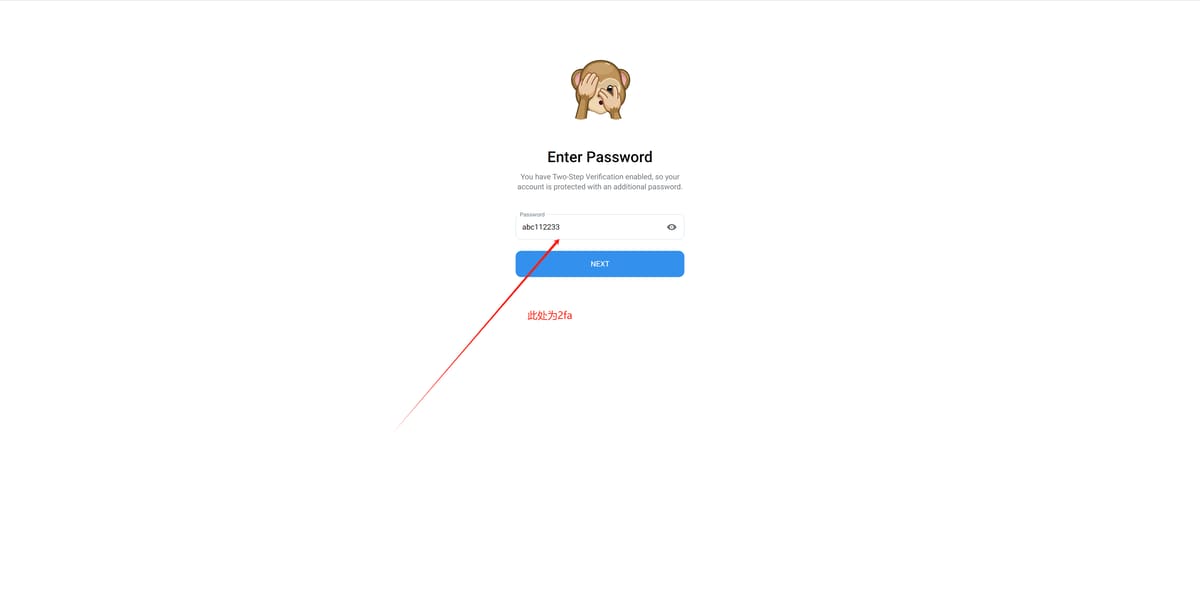
如果页面继续要求“Enter Password”,输入订单提供的2FA密码,而不是再次填写验证码。
步骤5Telegram出现额外密码页面时填写订单中的2FA密码;示例密码已遮挡。
### 步骤6:核对账号
登录完成后先核对头像、用户名、手机号和订单是否一致,不要立即重复登录多个设备。
验证码只应填写在Telegram官方页面,不要发给陌生人。若手机端改为邮箱验证,应按当前页面和商品说明处理。
## 登录后检查2FA设置
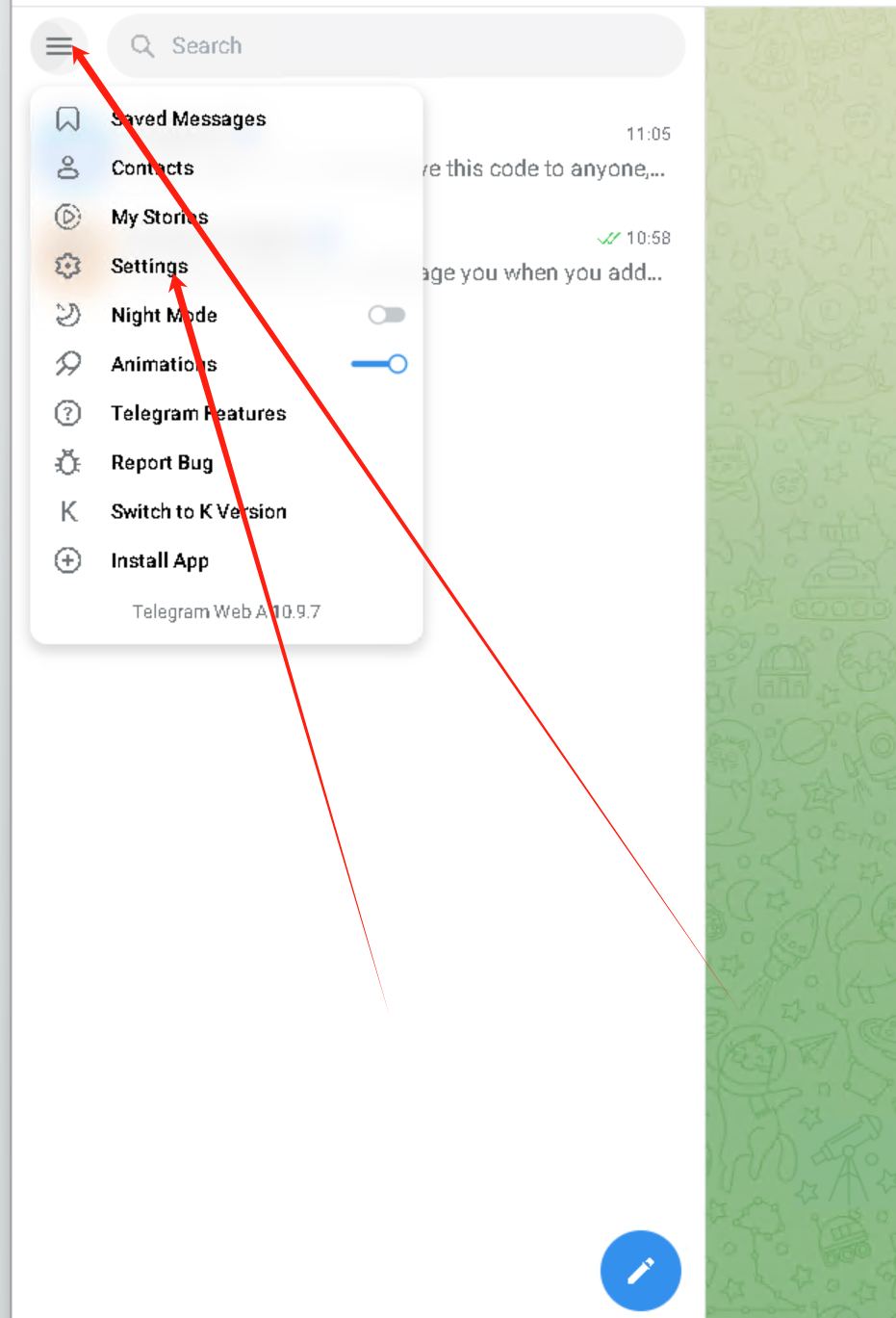
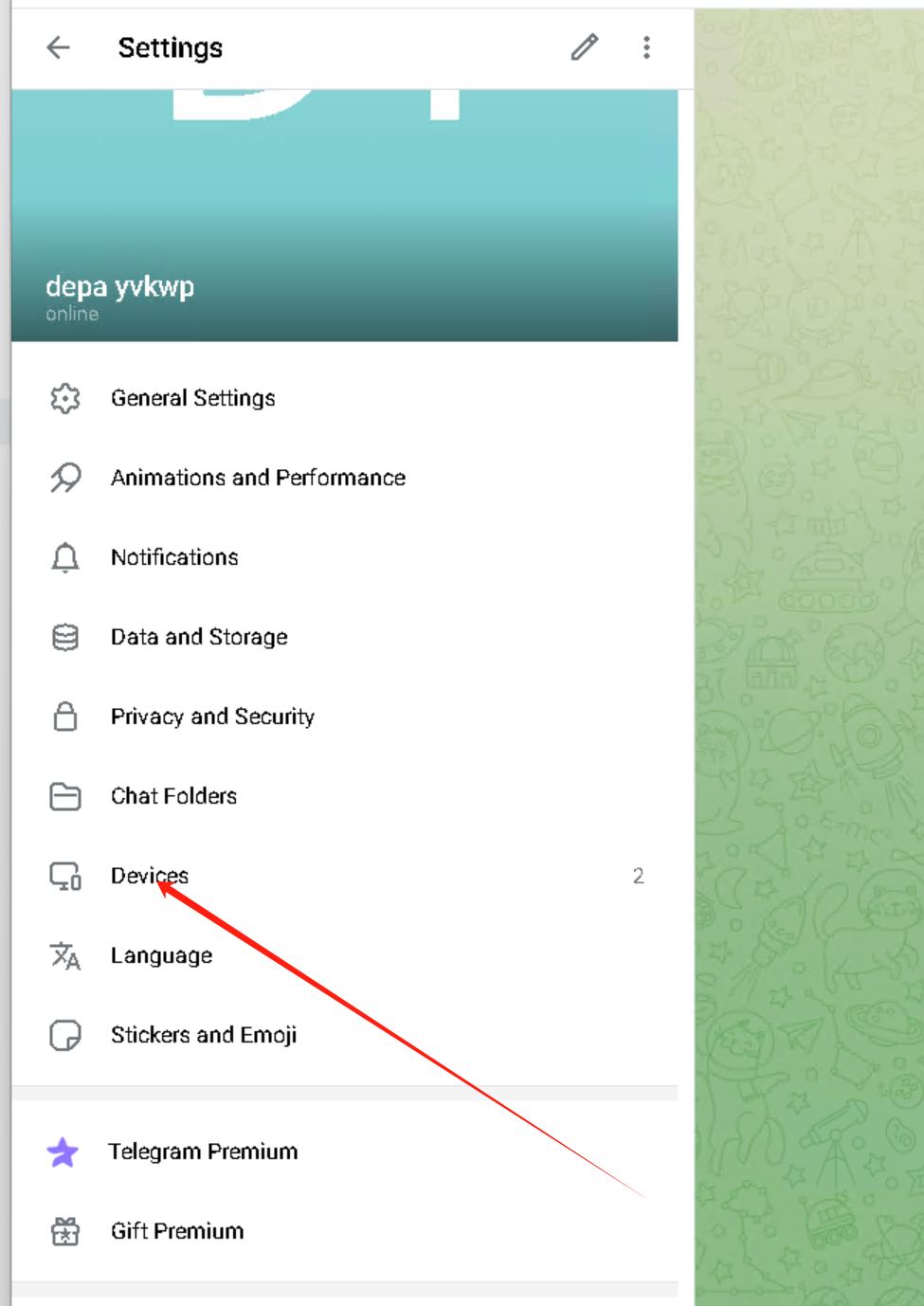
打开Telegram设置。
步骤7登录完成后打开Telegram设置菜单。
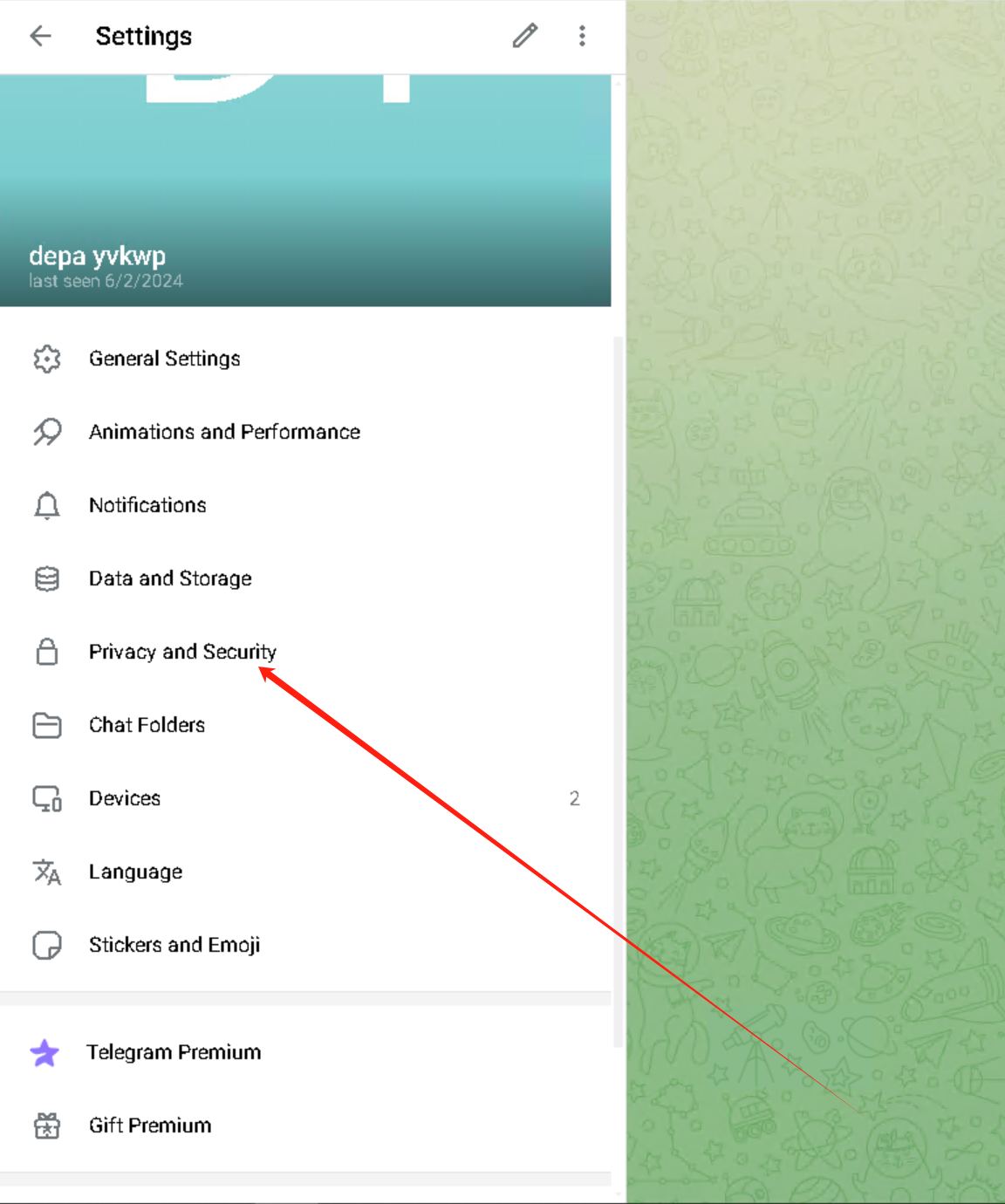
进入“Privacy and Security(隐私与安全)”。
步骤8进入Privacy and Security(隐私与安全)页面。
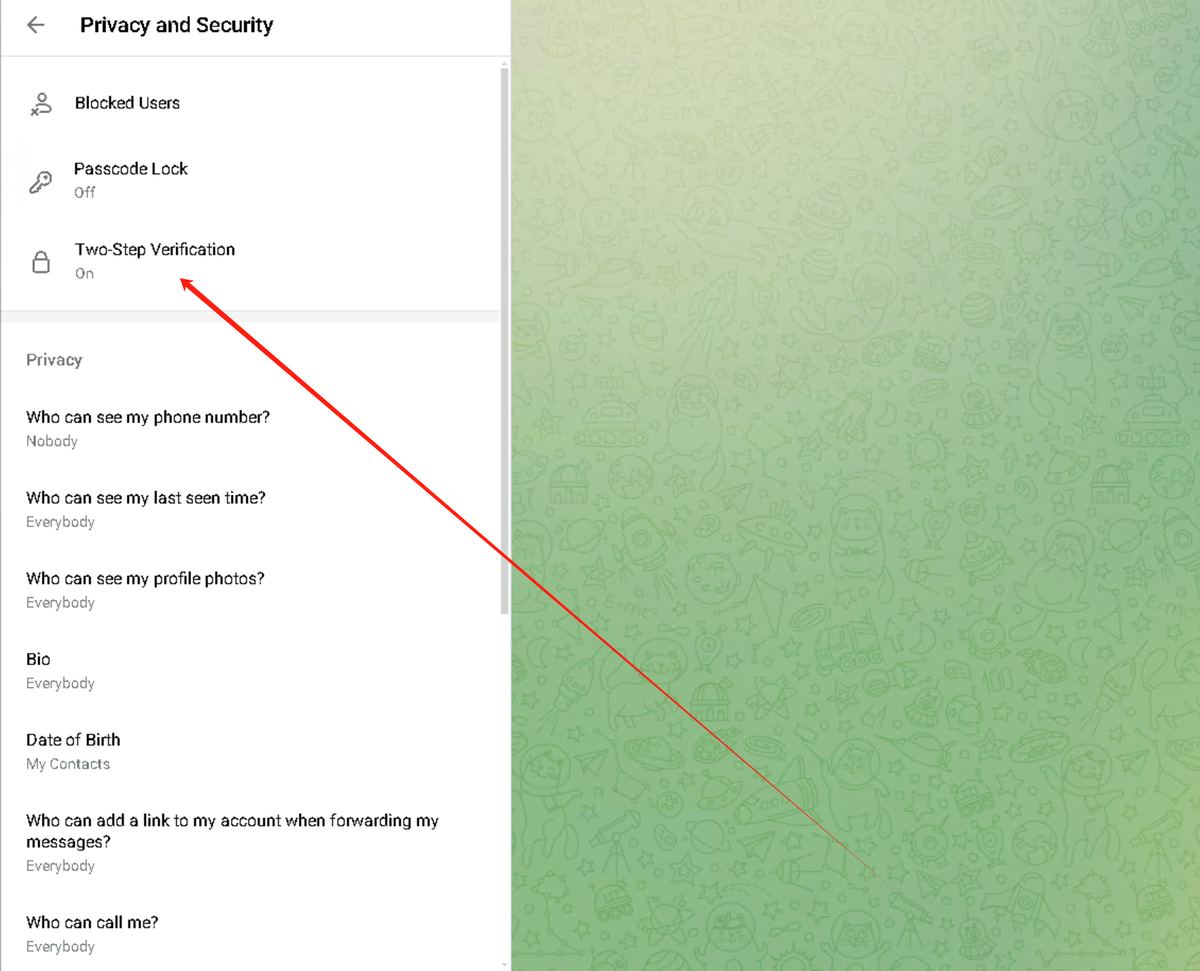
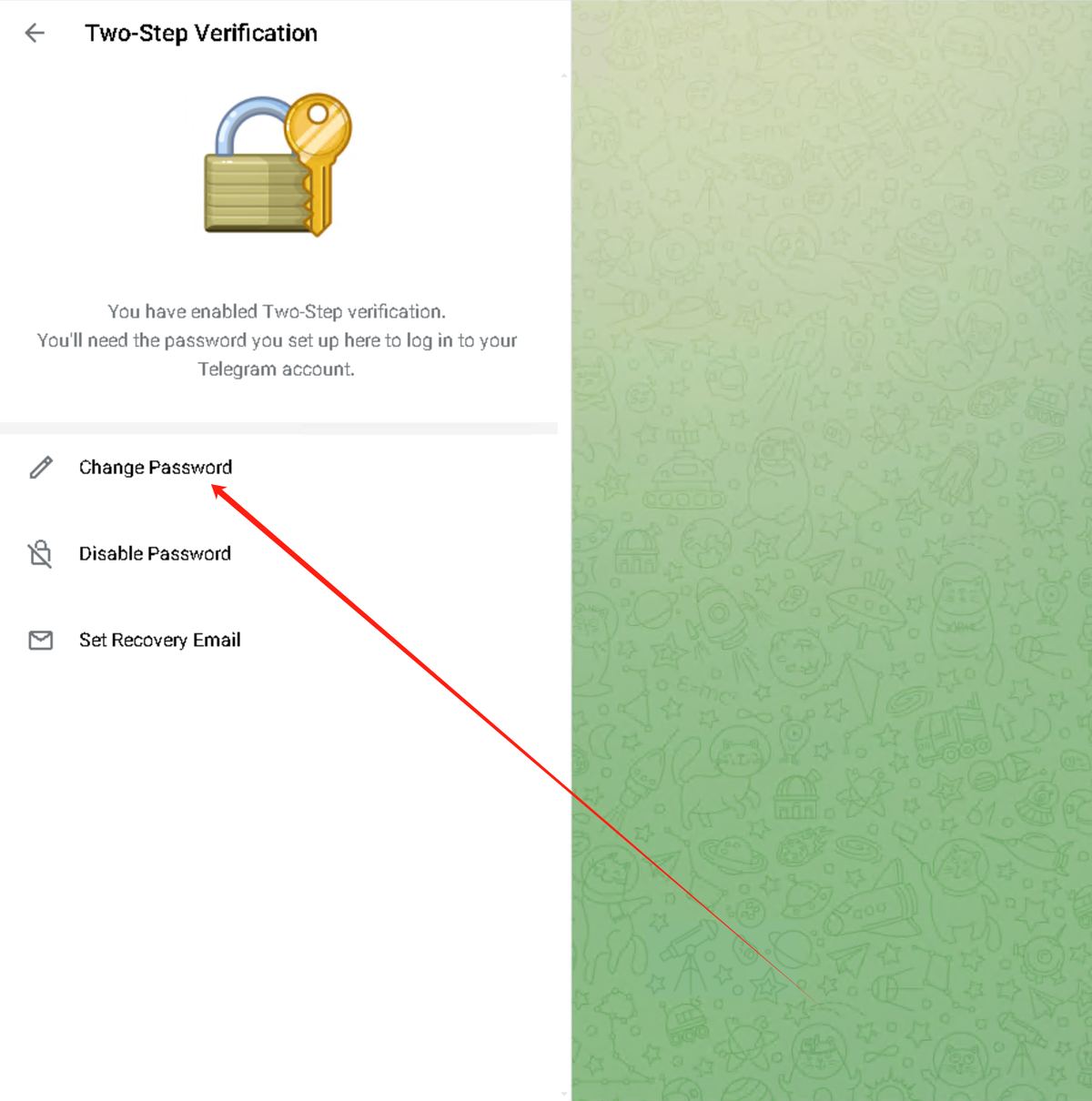
找到“Two-Step Verification(两步验证)”,检查当前设置。
步骤9找到Two-Step Verification(两步验证)入口。
步骤10确认已有密码和恢复方式后,再按需修改两步验证设置。
修改2FA前要确认订单说明、当前密码和恢复方式完整。设置新密码后应妥善保存,并建议添加本人可用的恢复邮箱。
## 如何检查和清理活动设备
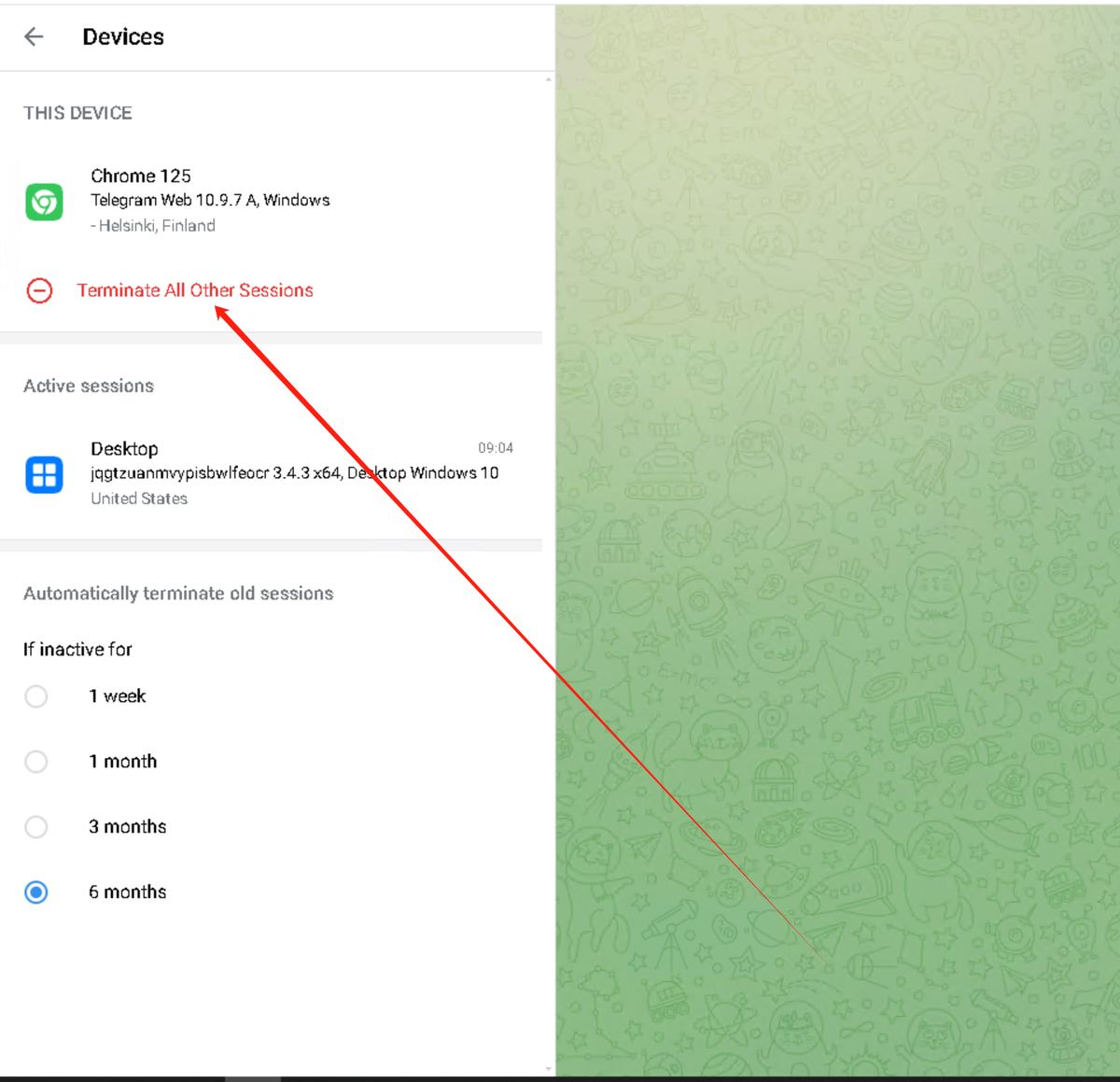
在设置中进入“Devices(设备)”或“Active Sessions(活动会话)”。
步骤11返回设置并进入Devices(设备)查看活动会话。
先确认当前设备已正常使用,再移除不认识的旧会话。部分API接码交付依赖原有授权,过早结束全部会话可能使接码入口失效,因此应以商品说明为准。
步骤12在活动设备中确认当前设备后,再结束不认识的旧会话;示例设备资料已遮挡。
## 登录失败怎么排查
- **收不到验证码:** 检查手机号国家区号、接码入口和订单状态。
- **提示验证码过期:** 等待最新验证码,不要继续提交旧数字。
- **2FA密码错误:** 检查空格、大小写以及是否混用了其他订单。
- **尝试次数过多:** 停止反复操作,等待平台限制解除。
- **出现其他邮箱验证:** 截图保留完整提示,并通过订单查询联系售后。
可查看当前[Telegram API接码账号商品](/products),或继续阅读[Telegram客户端登录网页版](/blog/telegram-client-web-login)。
## 常见问题
### 登录验证码和2FA密码一样吗?
不一样。验证码是一次性的,2FA密码是额外安全密码。
### 登录后必须立即清理所有设备吗?
不是。应先确认当前会话稳定,并阅读商品说明;错误结束原授权可能影响接码。
### 手机、电脑和网页端步骤一样吗?
核心流程相同,都是手机号、验证码和可能出现的2FA,但界面位置会略有区别。