Google 或 Gmail 在新设备、新网络登录时,可能要求验证辅助邮箱。购买带辅助邮箱信息的账号后,应先确认订单中交付的是“完整辅助邮箱地址”,再按页面提示填写。
## 什么是Google辅助邮箱
辅助邮箱也叫恢复邮箱,主要用于:
- 帮助Google确认账号归属。
- 接收安全提醒。
- 在忘记密码或遇到异常登录时辅助恢复。
登录页面要求“确认辅助邮箱”时,通常需要输入完整地址,而不是只输入邮箱前缀。
## 使用辅助邮箱完成验证
### 步骤1:选择辅助邮箱验证
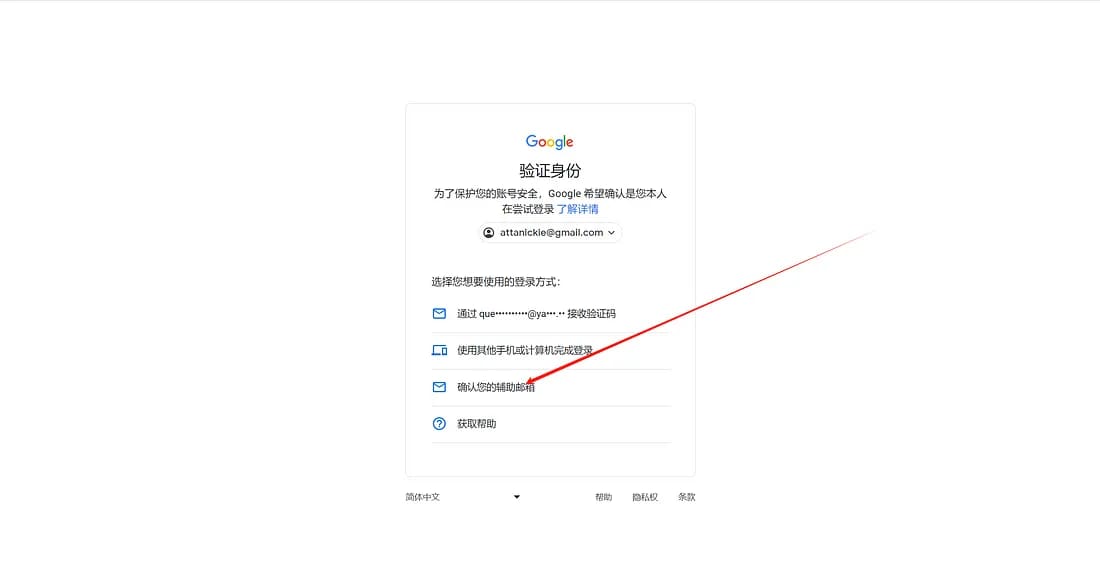
打开Google官方登录页并输入所购账号。输入密码后,如果出现“验证身份”,选择“确认您的辅助邮箱”或含义相同的选项。
步骤1Google要求验证身份时,选择确认辅助邮箱的验证方式;示例邮箱已遮挡。
### 步骤2:在订单中找到完整辅助邮箱
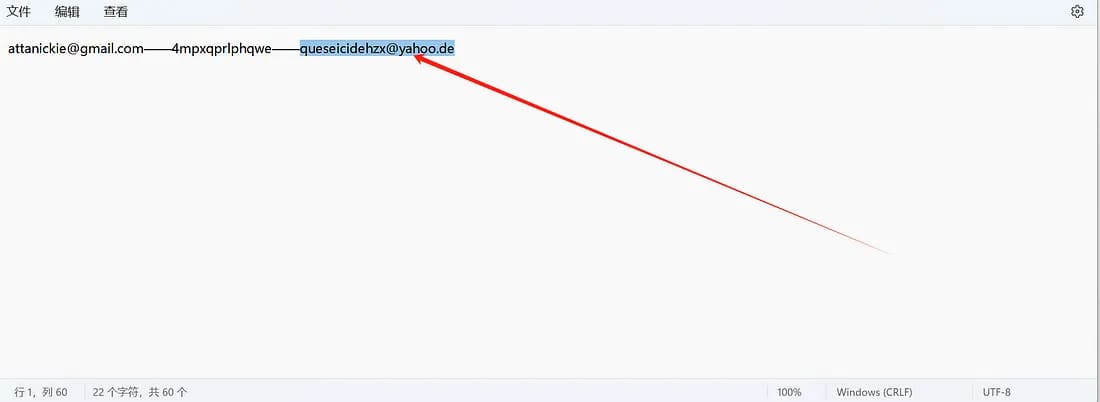
回到订单交付内容,找到该Google账号对应的辅助邮箱。多个账号同时购买时必须逐条对应,不能混用。
步骤2在订单内容中核对当前账号对应的辅助邮箱;所有示例邮箱已遮挡。
### 步骤3:填写辅助邮箱地址
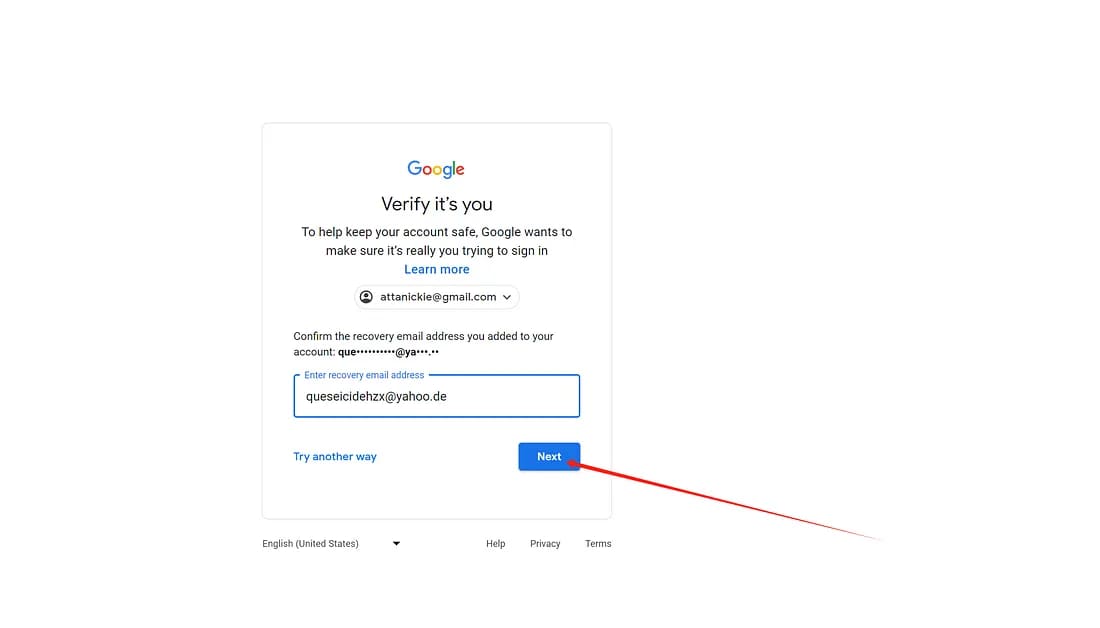
在Google验证页面输入完整辅助邮箱,包括正确的邮箱后缀。注意不要带入空格、换行或其他标点。
步骤3将订单提供的完整辅助邮箱填入Google验证框;示例地址已遮挡。
### 步骤4:再次确认后提交
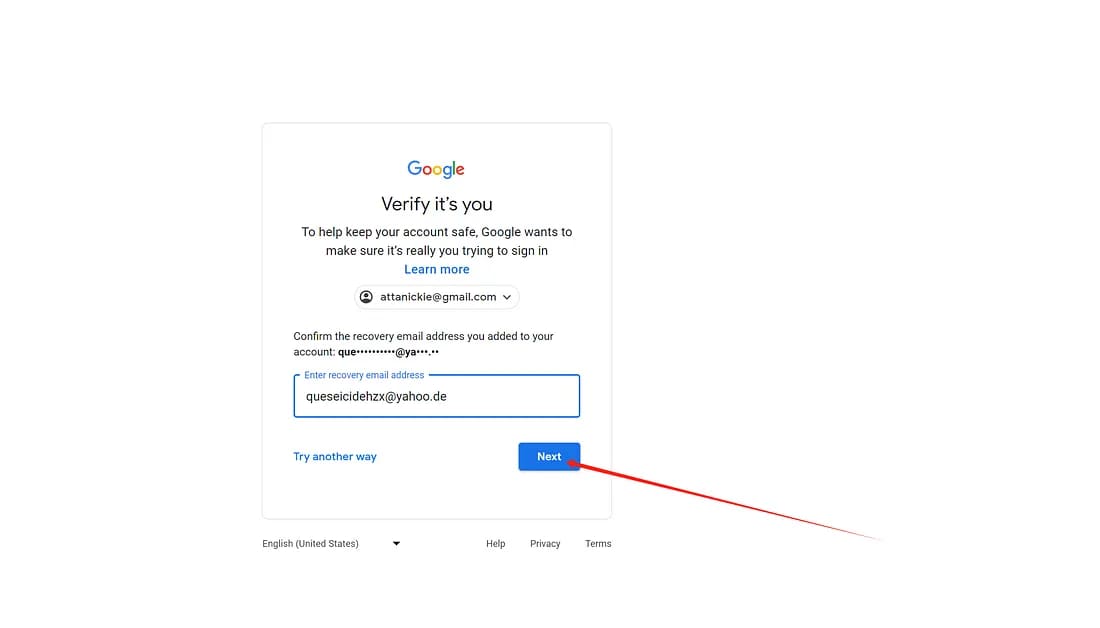
检查邮箱前缀和域名是否完整,再点击下一步。页面如果提示错误,不要连续尝试不同邮箱。
步骤4确认辅助邮箱拼写无误后提交验证;示例地址已遮挡。
### 步骤5:进入账号并检查安全信息
验证通过后进入账号,打开安全设置,检查活动设备、恢复信息和最近的安全事件。
步骤5验证成功后检查Google账号安全信息;示例账号资料已遮挡。
整个过程中只在 `accounts.google.com` 官方页面输入密码或验证码,避免进入仿冒页面。
## 验证失败怎么处理
### 提示辅助邮箱不正确
先检查是否复制了中文空格、换行或其他符号,并确认没有混用另一笔订单的辅助邮箱。
### 出现更多身份问题
Google可能结合设备、浏览器、常用地点和历史密码判断账号归属。应使用相对稳定的设备与网络,不要在短时间内跨多个地区反复尝试。
### 登录后立即再次验证
新设备首次登录后的安全检查可能持续一段时间。先正常使用,不要立即连续修改密码、恢复邮箱、头像和其他资料。
## 登录后的安全设置
- 查看“管理您的Google账号 > 安全性 > 您的设备”。
- 移除不认识的活动设备。
- 确认恢复邮箱是否与商品说明一致。
- 条件允许时设置自己的安全恢复方式。
- 不向任何人提供验证码或账号密码。
当前[Google/Gmail账号商品](/products)包含的交付字段会在商品页明确标注,下单前应仔细阅读。
## 常见问题
### 辅助邮箱必须能够收邮件吗?
“确认辅助邮箱地址”和“向辅助邮箱发送验证码”是两种不同验证方式,应按页面实际提示操作。
### 为什么同一账号在不同设备提示不同?
Google会根据设备、浏览器、网络和使用记录动态决定验证方式,因此页面可能并不完全一致。
### 可以频繁尝试多个辅助邮箱吗?
不建议。连续错误尝试可能提高风险判断,先核对订单字段再操作。