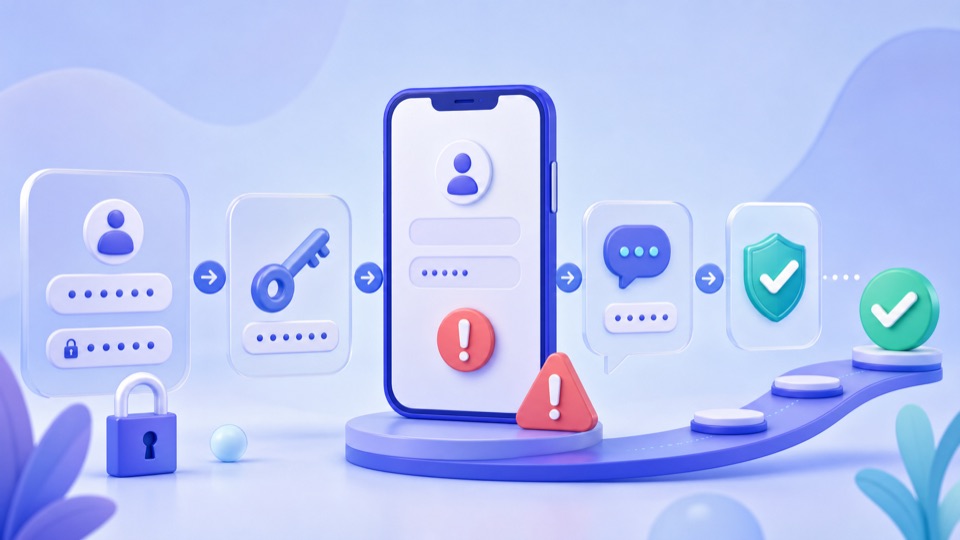
Apple ID 无法登录时,连续尝试往往会让问题更复杂。先停止重复操作,再按下面的顺序排查。
1. 登录入口是否正确
只用于下载的账号通常应登录 App Store,而不是设备设置或 iCloud。先回到商品说明确认允许的使用入口。
2. 账号和密码是否复制完整
检查前后是否多了空格、换行或全角符号。不要手动反复改写密码,也不要在多个设备同时尝试。
3. 是否出现明确的锁定提示
“密码错误”“账号锁定”“需要验证码”和“账号未在商店使用过”属于不同问题。保留完整提示截图,方便售后判断。
4. 登录环境是否变化过快
短时间频繁更换设备、网络、地区和资料可能触发额外验证。收到账号后按说明完成必要操作即可,不要一次修改所有信息。
5. 账号类型是否支持自行恢复
可修改资料的独享账号和指定用途的下载账号,处理方式不同。不要用其他商品的教程套用当前账号。
6. 是否仍在售后范围内
通过订单查询入口找到原订单,准备订单信息、报错截图、设备类型和操作步骤,再联系客服。不要公开发送账号密码或验证码。
遇到问题时应先保护账号信息,再解决登录;任何服务都不应要求你在公开聊天或评论区展示完整密码。
根据报错选择处理方式
如果提示密码错误,先检查复制内容和空格;如果提示账号锁定,应停止尝试并联系售后确认处理方式;如果要求验证码,要判断商品是否包含验证码服务;如果提示尚未在商店使用过,则需要按页面步骤确认商店资料。不同提示不能用同一种方法反复重试。
下载号与独享号的排查区别
下载号主要用于App Store下载,不应尝试修改安全资料或登录iCloud;独享号是否支持修改密码、邮箱和安全问题,要以该商品说明为准。把下载号当作个人iCloud账号使用,或把共享账号绑定到设备设置,都会增加验证和锁定风险。
联系售后前准备什么
准备订单号、商品名称、完整报错截图、发生时间、设备型号和登录入口,并说明自己已经执行过哪些步骤。不要裁掉报错页面的重要文字,也不要只发送“登不上”。信息越完整,客服越容易判断是输入问题、登录入口问题、平台验证还是账号状态问题。